
📺 DLNA 无线投屏
Kyna Player 内置完整的 DLNA / UPnP 多媒体投屏支持,兼具大屏电视无线投屏 (DMC) 与 本地投屏接收 (DMR) 双向能力。
📡 1. 大屏电视无线投屏 (DMC)
将电脑本地播放的高清影视直接无线投送至客厅智能电视、投影仪或电视盒子播放。
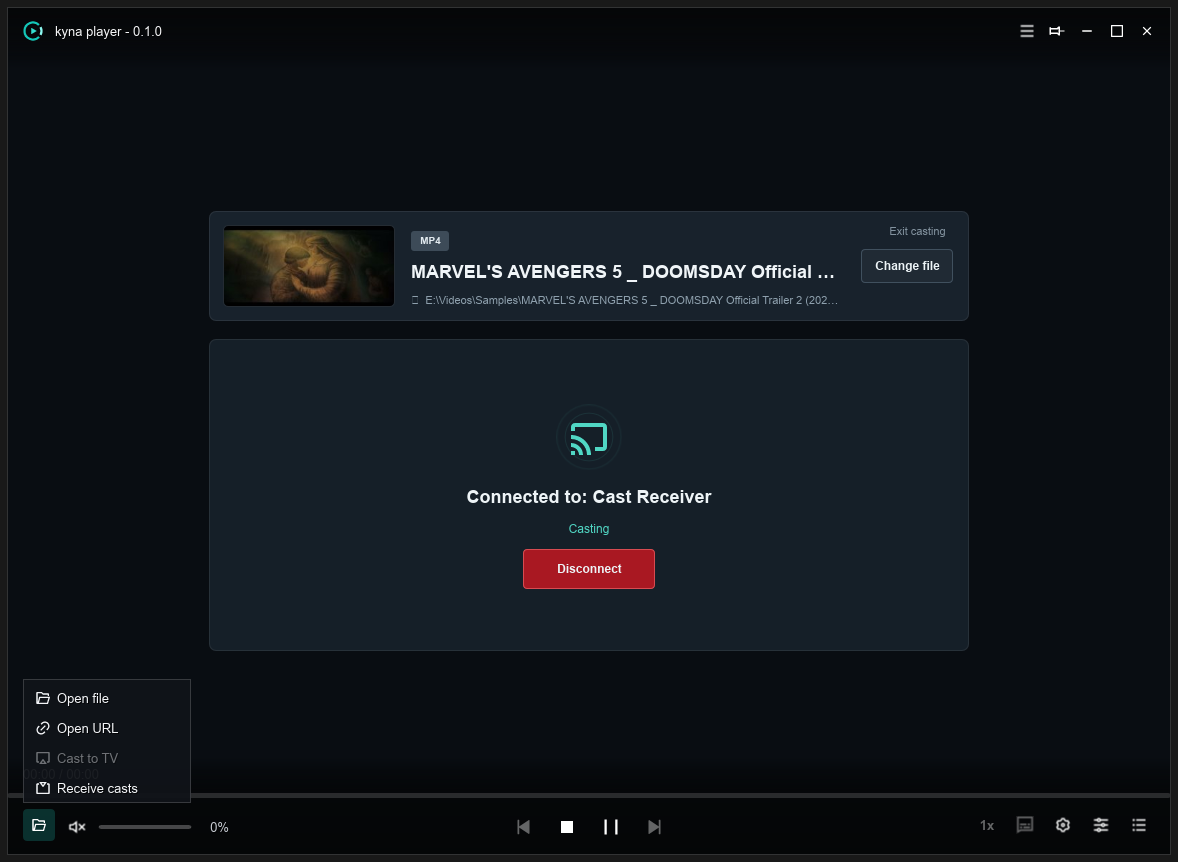
操作步骤
- 呼出投屏工作台
在播放媒体时,点击控制栏右侧的
📺 投屏按钮,展开投屏工作台。 - 选择目标设备 工作台会自动扫描局域网内的 DLNA/UPnP 设备,在列表中点击你的智能电视。
- 大屏无缝起播 点击 连接 / 投屏,电视端即可立即开始播放当前视频。
电脑端同步遥控
- 播控与进度拖拽:在电脑端播放器上暂停、继续或拖动时间轴,电视端毫秒级同步响应。
- 音量调节:直接在电脑端控制大屏音量或静音。
- 一键断开:随时点击工作台上的“断开连接”恢复本地播放。
📥 2. 本地投屏接收 (DMR)
Kyna Player 也可作为 DLNA 接收端,接收来自手机、平板或其他设备的媒体投屏。
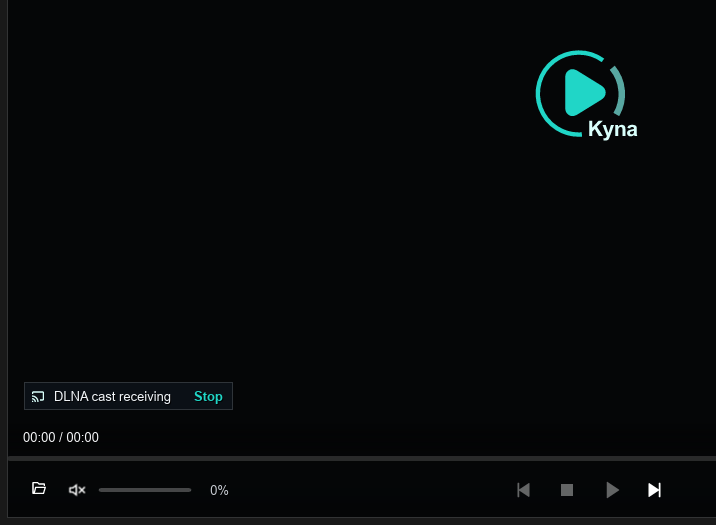
- 一键开启接收 在播放器控制栏点击 接收投屏 按钮。
- 手机无线推送 在手机视频 App 中点击“TV 投屏”,选择 Kyna Player 即可直接将视频推送至电脑大屏播放。
🛠️ 网络与防火墙配置
- 同一局域网连接 确保电脑与电视/手机连接在同一个路由器(建议连接 5GHz Wi-Fi 或有线千兆局域网)。
- Windows 防火墙放行 初次使用投屏时,Windows 防火墙若弹出提示,请务必勾选并允许 专有网络与公用网络 访问权限。
- 网络隔离检查 若无法发现电视设备,请检查路由器设置中是否开启了“AP 隔离 (AP Isolation)”或“访客网络隔离”。